

blog.csdn.net/weixin_45089791/article/details/116921075/
引用官网:
MinIO是根据GNU Affero通用公共许可证v3.0发布的高性能对象存储。它与Amazon S3云存储服务兼容。使用MinIO构建用于机器学习,分析和应用程序数据工作负载的高性能基础架构。
官网地址:https://min.io/
文档地址:https://docs.min.io/
docker run -p 9000:9000--name minio1-v /mnt/data:/data-e "MINIO_ROOT_USER=AKIAIOSFODNN7EXAMPLE"-e "MINIO_ROOT_PASSWORD=wJalrXUtnFEMI/K7MDENG/bPxRfiCYEXAMPLEKEY"minio/minio server /data
docker run -p 9000:9000--name minio1-v D:data:/data-e "MINIO_ROOT_USER=AKIAIOSFODNN7EXAMPLE"-e "MINIO_ROOT_PASSWORD=wJalrXUtnFEMI/K7MDENG/bPxRfiCYEXAMPLEKEY"minio/minio server /data
MINIO_ROOT_USER:为用户key MINIO_ROOT_PASSWORD:为用户密钥
以上搭建的都是单机版的。想要了解分布式 的方式请查看官网文档。

这就是在win的docker上运行的。
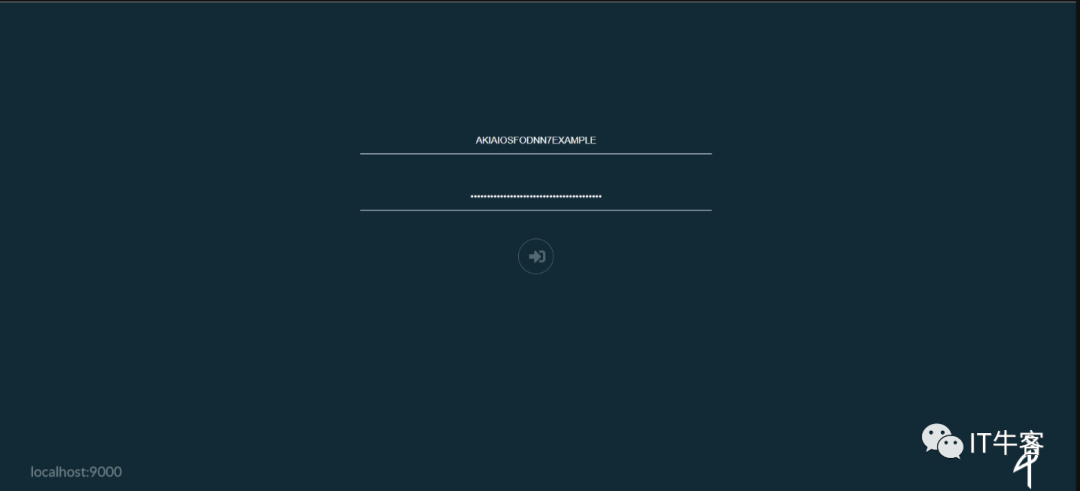
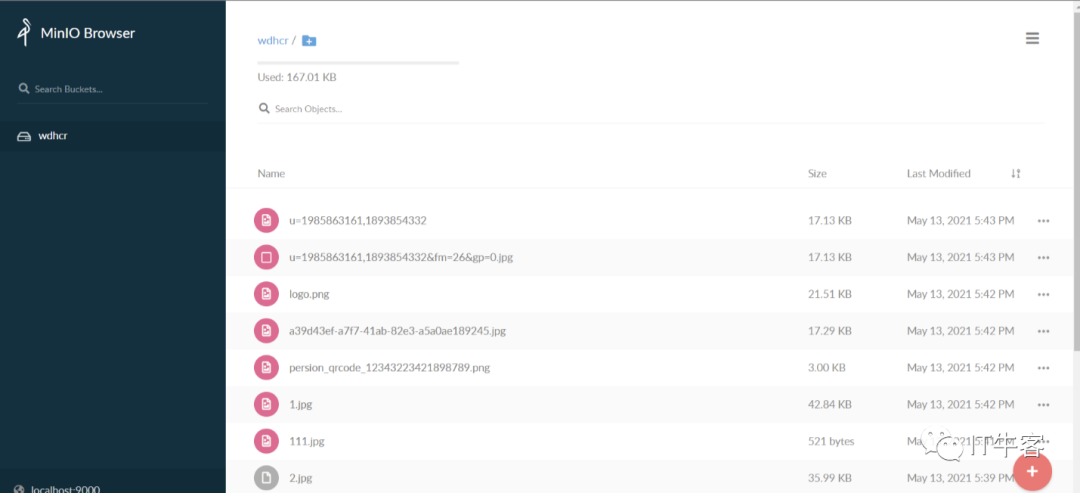
当启动后在浏览器访问http://localhost:9000就可以访问minio的图形化界面了,如图所示:
初始化一个springboot项目大家都会,这里不多做介绍。
主要是介绍需要引入的依赖:
<!--thymeleaf模板渲染引擎--><dependency><groupId>org.springframework.boot</groupId><artifactId>spring-boot-starter-thymeleaf</artifactId></dependency><!--操作minio的java客户端--><dependency><groupId>io.minio</groupId><artifactId>minio</artifactId><version>8.2.1</version></dependency><!--lombok插件--><dependency><groupId>org.projectlombok</groupId><artifactId>lombok</artifactId><optional>true</optional></dependency>
依赖可以官方文档里找:https://docs.min.io/docs/java-client-quickstart-guide.html
下面介绍配置文件:
spring:servlet:multipart:max-file-size: 10MBmax-request-size: 10MB#minio配置minio:access-key: AKIAIOSFODNN7EXAMPLE #key就是docker初始化是设置的,密钥相同secret-key: wJalrXUtnFEMI/K7MDENG/bPxRfiCYEXAMPLEKEYurl: http://localhost:9000bucket-name: wdhcrthymeleaf:cache: false
创建minio的配置类:
@Configuration@ConfigurationProperties(prefix = "spring.minio")@Datapublic class MinioConfiguration {private String accessKey;private String secretKey;private String url;private String bucketName;@Beanpublic MinioClient minioClient() {return MinioClient.builder().endpoint(url).credentials(accessKey, secretKey).build();}}
使用配置属性绑定进行参数绑定,并初始化一个minio client对象放入容器中。
下面就是我封装的minio client 操作minio的简单方法的组件。
@Componentpublic class MinioComp {@Autowiredprivate MinioClient minioClient;@Autowiredprivate MinioConfiguration configuration;/*** @description: 获取上传临时签名* @dateTime: 2021/5/13 14:12*/public Map getPolicy(String fileName, ZonedDateTime time) {PostPolicy postPolicy = new PostPolicy(configuration.getBucketName(), time);postPolicy.addEqualsCondition("key", fileName);try {Map<String, String> map = minioClient.getPresignedPostFormData(postPolicy);HashMap<String, String> map1 = new HashMap<>();map.forEach((k,v)->{map1.put(k.replaceAll("-",""),v);});map1.put("host",configuration.getUrl()+"/"+configuration.getBucketName());return map1;} catch (ErrorResponseException e) {e.printStackTrace();} catch (InsufficientDataException e) {e.printStackTrace();} catch (InternalException e) {e.printStackTrace();} catch (InvalidKeyException e) {e.printStackTrace();} catch (InvalidResponseException e) {e.printStackTrace();} catch (IOException e) {e.printStackTrace();} catch (NoSuchAlgorithmException e) {e.printStackTrace();} catch (ServerException e) {e.printStackTrace();} catch (XmlParserException e) {e.printStackTrace();}return null;}/*** @description: 获取上传文件的url* @dateTime: 2021/5/13 14:15*/public String getPolicyUrl(String objectName, Method method, int time, TimeUnit timeUnit) {try {return minioClient.getPresignedObjectUrl(GetPresignedObjectUrlArgs.builder().method(method).bucket(configuration.getBucketName()).object(objectName).expiry(time, timeUnit).build());} catch (ErrorResponseException e) {e.printStackTrace();} catch (InsufficientDataException e) {e.printStackTrace();} catch (InternalException e) {e.printStackTrace();} catch (InvalidKeyException e) {e.printStackTrace();} catch (InvalidResponseException e) {e.printStackTrace();} catch (IOException e) {e.printStackTrace();} catch (NoSuchAlgorithmException e) {e.printStackTrace();} catch (XmlParserException e) {e.printStackTrace();} catch (ServerException e) {e.printStackTrace();}return null;}/*** @description: 上传文件* @dateTime: 2021/5/13 14:17*/public void upload(MultipartFile file, String fileName) {// 使用putObject上传一个文件到存储桶中。try {InputStream inputStream = file.getInputStream();minioClient.putObject(PutObjectArgs.builder().bucket(configuration.getBucketName()).object(fileName).stream(inputStream, file.getSize(), -1).contentType(file.getContentType()).build());} catch (ErrorResponseException e) {e.printStackTrace();} catch (InsufficientDataException e) {e.printStackTrace();} catch (InternalException e) {e.printStackTrace();} catch (InvalidKeyException e) {e.printStackTrace();} catch (InvalidResponseException e) {e.printStackTrace();} catch (IOException e) {e.printStackTrace();} catch (NoSuchAlgorithmException e) {e.printStackTrace();} catch (ServerException e) {e.printStackTrace();} catch (XmlParserException e) {e.printStackTrace();}}/*** @description: 根据filename获取文件访问地址* @dateTime: 2021/5/17 11:28*/public String getUrl(String objectName, int time, TimeUnit timeUnit) {String url = null;try {url = minioClient.getPresignedObjectUrl(GetPresignedObjectUrlArgs.builder().method(Method.GET).bucket(configuration.getBucketName()).object(objectName).expiry(time, timeUnit).build());} catch (ErrorResponseException e) {e.printStackTrace();} catch (InsufficientDataException e) {e.printStackTrace();} catch (InternalException e) {e.printStackTrace();} catch (InvalidKeyException e) {e.printStackTrace();} catch (InvalidResponseException e) {e.printStackTrace();} catch (IOException e) {e.printStackTrace();} catch (NoSuchAlgorithmException e) {e.printStackTrace();} catch (XmlParserException e) {e.printStackTrace();} catch (ServerException e) {e.printStackTrace();}return url;}}
简单说明:
-
使用MultipartFile接收前端文件流,再上传到minio。 -
构建一个formData的签名数据,给前端,让前端之前上传到minio。 -
构建一个可以上传的临时URL给前端,前端通过携带文件请求该URL进行上传。 -
使用filename请求服务端获取临时访问文件的URL。(最长时间为7 天,想要永久性访问,需要其他设置,这里不做说明。)
下面展示页面html,使用的是VUE+element-ui进行渲染。
<!DOCTYPE html><html><head><meta charset="UTF-8"><!-- import CSS --><link rel="stylesheet" href="https://unpkg.com/element-ui/lib/theme-chalk/index.css"><title>上传图片</title></head><body><div id="app"><el-row :gutter="2"><el-col :span="8"><div class="div-center-class"><div class=""><center><h3>传统上传</h3></center><el-uploadclass="upload-demo"action="#"drag:http-request="uploadHandle"><i class="el-icon-upload"></i><div class="el-upload__text">将文件拖到此处,或<em>点击上传</em></div><div class="el-upload__tip" slot="tip">只能上传jpg/png文件,且不超过500kb</div></el-upload><div v-if="imgUrl"><img :src="imgUrl" style="width: 40px;height: 40px"></img></div></div></div></el-col><el-col :span="8"><div class="div-center-class"><div class=""><center><h3>前端formData直传</h3></center><el-uploadclass="upload-demo"action="#"drag:http-request="httpRequestHandle"><i class="el-icon-upload"></i><div class="el-upload__text">将文件拖到此处,或<em>点击上传</em></div><div class="el-upload__tip" slot="tip">只能上传jpg/png文件,且不超过500kb</div></el-upload><div v-if="directUrl"><img :src="directUrl" style="width: 40px;height: 40px"></img></div></div></div></el-col><el-col :span="8"><div class="div-center-class"><div class=""><center><h3>前端Url直传</h3></center><el-uploadclass="upload-demo"action="#"drag:http-request="UrlUploadHandle"><i class="el-icon-upload"></i><div class="el-upload__text">将文件拖到此处,或<em>点击上传</em></div><div class="el-upload__tip" slot="tip">只能上传jpg/png文件,且不超过500kb</div></el-upload><div v-if="uploadUrl"><img :src="uploadUrl" style="width: 40px;height: 40px"></img></div></div></div></el-col></el-row></div></body><!-- import Vue before Element --><script src="https://unpkg.com/vue/dist/vue.js"></script><!-- import JavaScript --><script src="https://unpkg.com/element-ui/lib/index.js"></script><!--import axios --><script src="https://unpkg.com/axios/dist/axios.min.js"></script><script>new Vue({el: '#app',data: function () {return {imgUrl: '',directUrl: '',uploadUrl: ''}},methods: {uploadHandle(options) {let {file} = options;this.traditionPost(file);},traditionPost(file) {_that = thisconst form = new FormData();form.append("fileName", file.name);form.append("file", file);this.axiosPost("post", "/upload", form).then(function (res) {if (res.status === 200) {_that.imgUrl = res.data.data} else {alert("上传失败!")}})},getpolicy(file) {_that = thisaxios.get('policy?fileName=' + file.name).then(function (response) {let {xamzalgorithm, xamzcredential, policy, xamzsignature, xamzdate, host} = response.data.data;let formData = new FormData();formData.append("key", file.name);formData.append("x-amz-algorithm", xamzalgorithm); // 让服务端返回200,不设置则默认返回204。formData.append("x-amz-credential", xamzcredential);formData.append("policy", policy);formData.append("x-amz-signature", xamzsignature);formData.append("x-amz-date", xamzdate);formData.append("file", file);// 发送 POST 请求_that.axiosPost("post", host, formData).then(function (res) {if (res.status === 204) {axios.get('url?fileName=' + file.name).then(function (res) {_that.directUrl = res.data.data;})} else {alert("上传失败!")}})})},httpRequestHandle(options) {let {file} = options;this.getpolicy(file);},UrlUploadHandle(options) {let {file} = options;this.getUploadUrl(file);},getUploadUrl(file) {_that = thisconsole.log(file)axios.get('uploadUrl?fileName=' + file.name).then(function (response) {let url = response.data.data;// 发送 put 请求let config = {'Content-Type': file.type}_that.axiosPost("put", url, file, config).then(function (res) {if (res.status === 200) {axios.get('url?fileName=' + file.name).then(function (res) {_that.uploadUrl = res.data.data;})} else {alert("上传失败!")}})})},//封装//axios封装post请求axiosPost(method, url, data, config) {let result = axios({method: method,url: url,data: data,headers: config}).then(resp => {return resp}).catch(error => {return "exception=" + error;});return result;}}})</script><style>.div-center-class {padding: 28% 0%;text-align: center;background: beige;}</style></html>
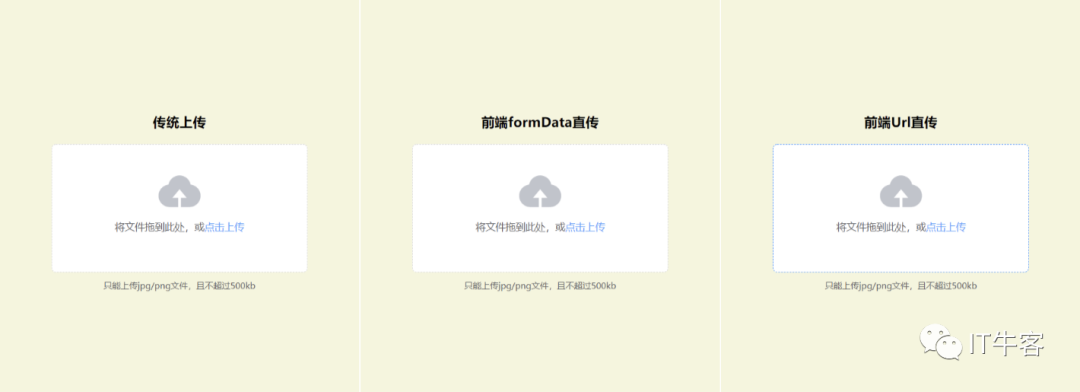
页面的效果就如上图所示。
可以分别体验不同的实现效果。
以上就是使用springboot搭建基于minio的高性能存储服务的全部步骤了。
项目地址是:https://gitee.com/jack_whh/minio-upload 项目地址
如喜欢本文,请点击右上角,把文章分享到朋友圈
因公众号更改推送规则,请点“在看”并加“星标”第一时间获取精彩技术分享
·END·
本篇文章来源于微信公众号: IT牛客
微信扫描下方的二维码阅读本文

Comments NOTHING