

宝塔面板搭建RTMP直播服务器(在Nginx上安装nginx-rtmp-module模块)
- 一、安装nginx-rtmp-module模块
- 二、修改安装文件nginx.sh
- 三、编译安装nginx-rtmp-module
- 四、准备网站,进行配置
- 五、Nginx配置(rtmp推流配置)
- 六、网站配置(拉流)
- 七、客户端(推流、拉流)
- 1、推流
- 2、拉流
- 八、验证推流拉流是否成功
- 1,验证推流
- 2,验证拉流
一、安装nginx-rtmp-module模块
打开宝塔终端,输入命令:git clone https://github.com/arut/nginx-rtmp-module
下载的文件所在位置
二、修改安装文件nginx.sh
在/www/server/panel/install/目录下找到nginx.sh文件打开,在446行左右,添加–add-module=/root/nginx-rtmp-module
完整图片如下
三、编译安装nginx-rtmp-module
打开终端输入命令:sudo sh /www/server/panel/install/nginx.sh install 1.26.3
注:nginx版本1.26.3,可自己选择需要的版本下载安装。
四、准备网站,进行配置
新建站点,没有域名使用ip也可以,站点下面新建文件夹live
点击网站配置文件修改配置
第九行下面添加
#跨域
    add_header 'Access-Control-Allow-Origin''*';
#可以是你的网站域名也可以是*任何网站
    add_header Access-Control-Allow-Methods "GET, POST, OPTIONS";
五、Nginx配置(rtmp推流配置)
在网站目录下新建文件夹hls,直播缓存文件目录。
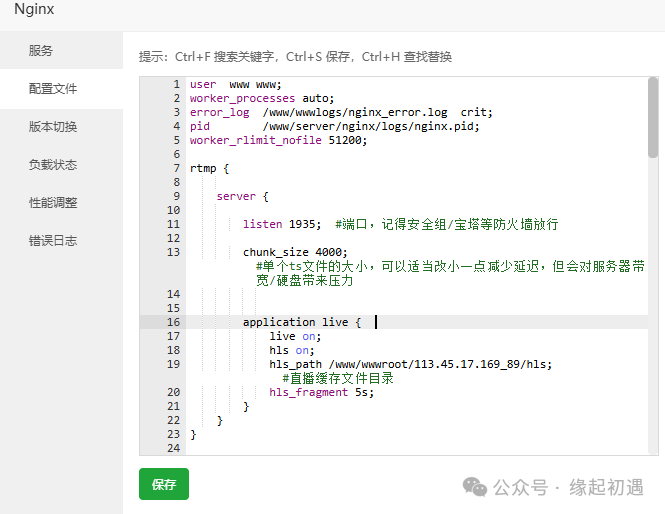
开放1935端口(服务器和宝塔都开放),打开nginx配置文件,在第6行下面添加
rtmp {

    server {

        listen 1935;#端口,记得安全组/宝塔等防火墙放行

        chunk_size 4000;#单个ts文件的大小,可以适当改小一点减少延迟,但会对服务器带宽/硬盘带来压力


        application live {#rtmp推流请求路径
            live on;#开启直播模式
            hls on;#启用hls切片
            hls_path /www/wwwroot/113.45.17.169_89/hls;#直播缓存文件目录
            hls_fragment 5s;
}
}
}
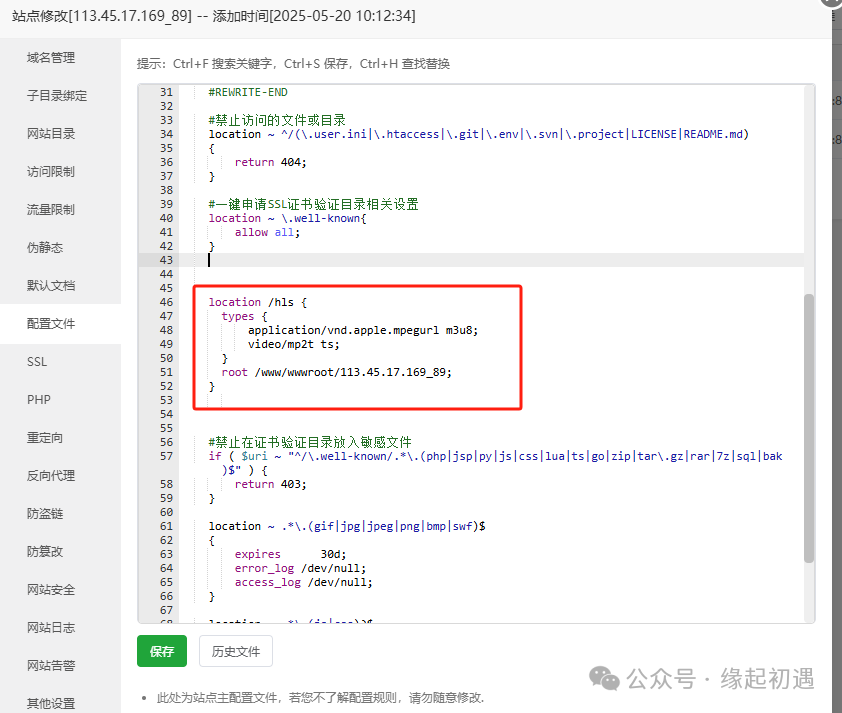
六、网站配置(拉流)
location /hls {
      types {
          application/vnd.apple.mpegurl m3u8;
          video/mp2t ts;
}
      root /www/wwwroot/113.45.17.169_89;
}
七、客户端(推流、拉流)
1、推流
rtmp://113.45.17.169:1935/live/stream123
<live-pusher id='livePusher'ref="livePusher"class="livePusher"url="rtmp://113.45.17.169:1935/live/stream123"mode="SD" :muted="false"
			:enable-camera="true" :auto-focus="true" @statechange="onPushStateChange"style="width:100%;height:70vh" />
2、拉流
http://113.45.17.169:89/hls/stream123.m3u8
<video id="myVideo"
src="http://113.45.17.169:89/hls/stream123.m3u8"
			@error="videoErrorCallback" :danmu-list="danmuList" :autoplay="true" enable-danmu danmu-btn>
</video>
八、验证推流拉流是否成功
1,验证推流
查看推流缓存目录hls下是否生成了.m3u8文件及其他.ts文件
2,验证拉流
网站打开http://113.45.17.169:89/hls/stream123.m3u8,是否下载.m3u8文件
注意url端口,默认80端口,设置了其他端口要注意加上
微信扫描下方的二维码阅读本文

Comments NOTHING